這是本文件的舊版!
Nginx Proxy Manager(NPM) 當 Revers Proxy Server(Docker)
- 安裝的主機 IP : 192.168.11.231
編輯與啟動
- 編輯 yml 檔案
vi docker-compose.ymlservices: nginx-proxy-manager: image: jc21/nginx-proxy-manager:latest container_name: nginx-proxy-manager restart: always ports: - '80:80' - '81:81' - '443:443' volumes: - ./data:/data - ./letsencrypt:/etc/letsencrypt goaccess: image: xavierh/goaccess-for-nginxproxymanager:latest container_name: goaccess restart: always ports: - '7880:7880' environment: - TZ=Asia/Taipei - SKIP_ARCHIVED_LOGS=False #optional - DEBUG=False #optional - BASIC_AUTH=False #optional - BASIC_AUTH_USERNAME=user #optional - BASIC_AUTH_PASSWORD=pass #optional - EXCLUDE_IPS=127.0.0.1 #optional - comma delimited - LOG_TYPE=NPM #optional - more information below - ENABLE_BROWSERS_LIST=True #optional - more information below - CUSTOM_BROWSERS=Kuma:Uptime,TestBrowser:Crawler #optional - comma delimited, more information below - HTML_REFRESH=5 #optional - Refresh the HTML report every X seconds. https://goaccess.io/man - KEEP_LAST=30 #optional - Keep the last specified number of days in storage. https://goaccess.io/man volumes: - ./data/logs:/opt/log watchtower: image: containrrr/watchtower container_name: watchtower volumes: - /var/run/docker.sock:/var/run/docker.sock environment: - TZ=Asia/Taipei - WATCHTOWER_SCHEDULE=0 0 4 * * * - WATCHTOWER_CLEANUP=true labels: - "com.centurylinklabs.watchtower.enable=true" restart: unless-stopped - 啟動服務
docker compose up -d
進入網頁設定
- http://192.168.11.231:81 (預設帳號密碼 : [email protected] / changeme)
- 登入後會要求更改與設定 Administrator 的帳號密碼
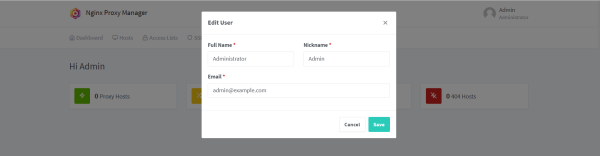
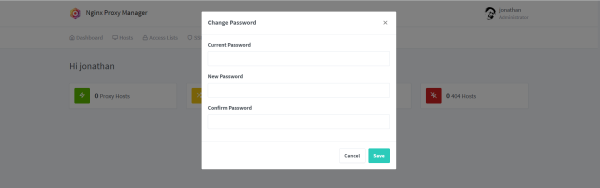
- 新增一個 Proxy Host :
- Hosts → Porxy Hosts → Add Proxy Host → Exp. www.ichiayi.com ichiayi.com
- Custom locations → Add location → Exp. 將之前的 /wiki 導到現在的沒有 /wiki 的網址
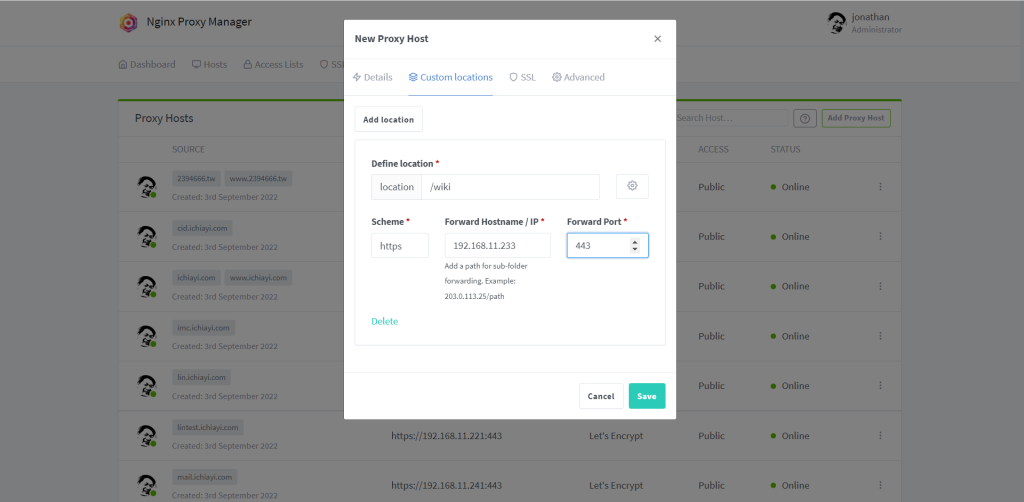
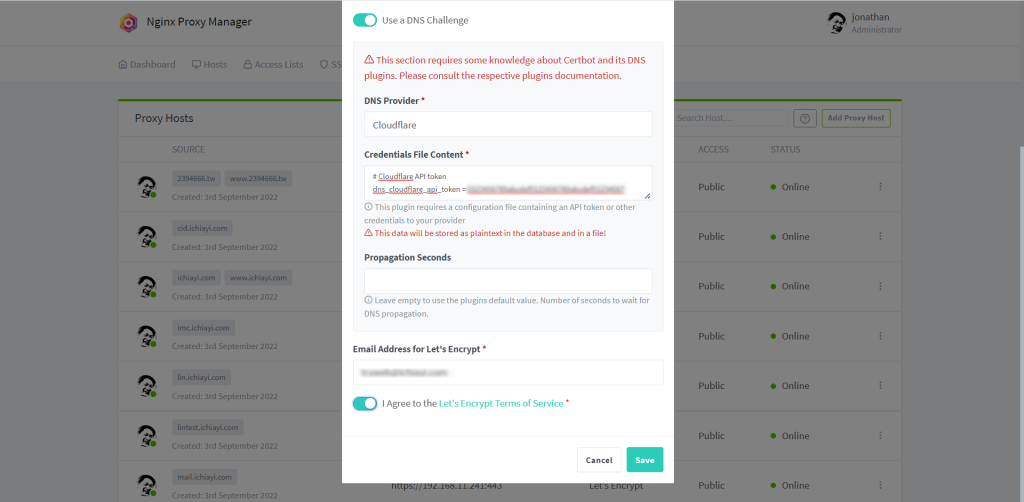
- SSL → Exp. 設定由 Let's Encrypt 簽發 SSL 憑證, 並透過 Cloudflare DNS 進行驗證
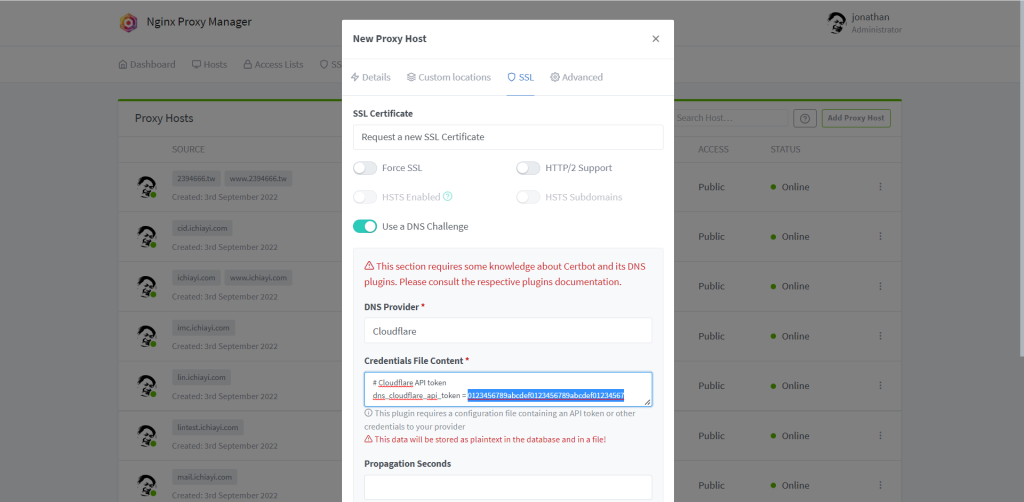
- 需要至 Cloudflare 的管理介面產生一個可以修改 Domain Name 權限的 API Token
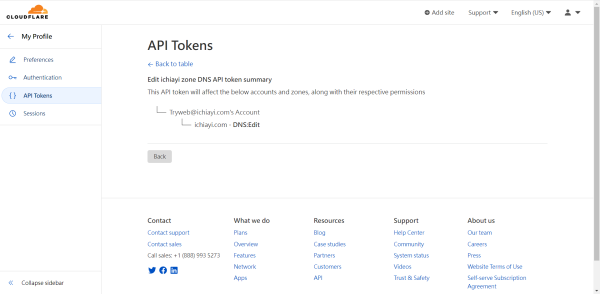
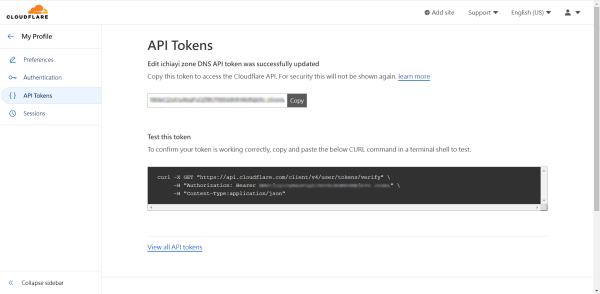
- 將產生的 API Token 設定到 dns_cloudflare_api_token
- 要勾選同意 Let's Encrypt 服務條款, 點下 Save 如果沒問題大概 10 秒左右就可以產生SSL憑證


更版升級
- 只要執行以下命令就可以直接更版
docker compose pull && docker compose up -d - 查看啟動過程 Logs
docker compose logs -f
問題處理
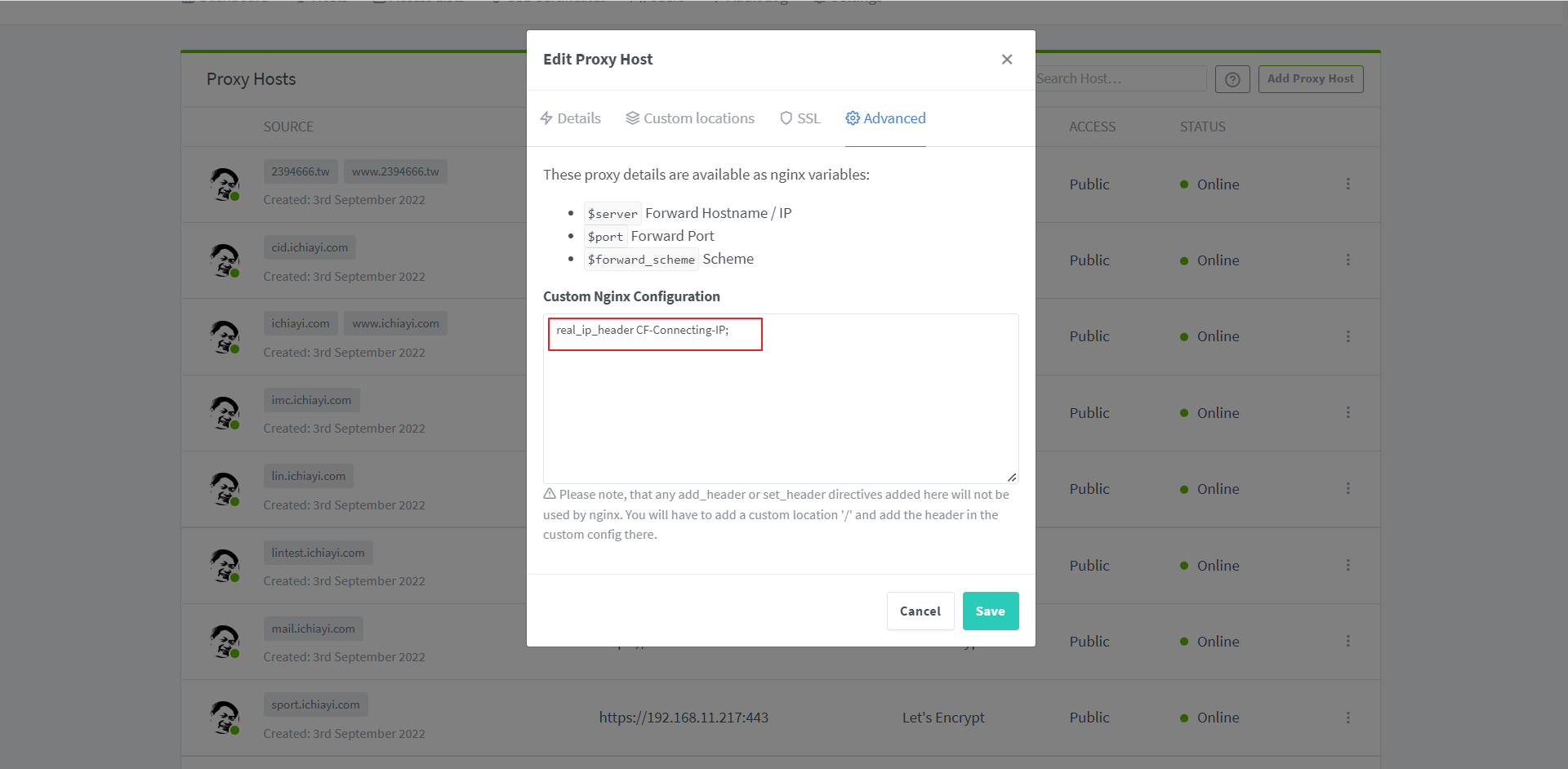
1. 使用 Cloudflare 當 CDN 時傳入實際用戶 IP 的設定
- 編輯 Proxy Host → Advanced → Custom Nginx Configuration 加入
real_ip_header CF-Connecting-IP;即可

2. 解決無法下載Proxy Host 超過 1GB 大檔案的設定
- Proxy Host 是 NextCloud 要提供檔案下載時發現預設下載檔案大小限制為 1GB
- 另外 NextCloud/all-in-one 會開啟 TRACE and TRACK method, 會造成主機弱點, 也順便設定關閉
- 編輯 Proxy Host → Advanced → Custom Nginx Configuration 加入
client_body_buffer_size 512k;
proxy_read_timeout 86400s;
client_max_body_size 0;
if ($request_method !~ ^(GET|HEAD|POST|PUT|DELETE|CONNECT|OPTIONS)$) {
    return 405;
}
3. 解決忘記登入資訊的做法
- 主要就是還原成預設登入帳號密碼的作法
- login: [email protected]
- pass: changeme
4. 統計分析紀錄的做法
- 可使用 goaccess-for-nginxproxymanager 當簡易分析方案
5. 安裝環境無 IPv6 的議題
- 無 IPv6 的環境啟動時 log 內會出現類似以下的錯誤訊息
:
app-1  | ❯ Starting nginx ...
app-1  | nginx: [emerg] socket() [::]:80 failed (97: Address family not supported by protocol)
app-1  | ❯ Starting nginx ...
app-1  | nginx: [emerg] socket() [::]:80 failed (97: Address family not supported by protocol)
:
- 只要在 docker-compose.yml 內的環境變數加上 DISABLE_IPV6=true 即可 Exp.
version: '3'
services:
  app:
    image: 'jc21/nginx-proxy-manager:latest'
    restart: unless-stopped
    ports:
      - '80:80'
      - '81:81'
      - '443:443'
    environment:
      - DISABLE_IPV6=true
    volumes:
      - ./data:/data
      - ./letsencrypt:/etc/letsencrypt
6. 升級到 v2.11 後 Custom locations 無法運作議題
- 目前 Workaround 作法
- 在 docker-compose.yml 目錄新增 _hsts_map.conf 檔案
touch _hsts_map.conf - 修改 docker-compose.yml 內增加
vi docker-compose.yml: - ./_hsts_map.conf:/app/templates/_hsts_map.conf
- 重新啟動 docker compose
docker compose up -d
7. 匯出設定資料到另外一台主機匯入的作法
- 在來源主機匯出
cd nginx-proxy-manager
tar -cvf data.tar data/
tar -cvf letsencrypt.tar letsencrypt/
- 將 data.tar 與 letsencrypt.tar 複製到目標主機 Exp.
scp *.tar 172.16.1.99:/root/ - 在目標主機匯入
mv *.tar nginx-proxy-manager/
cd nginx-proxy-manager

docker compose down

mv data data.org
mv letsencrypt letsencrypt.org

tar -xvf data.tar
tar -xvf letsencrypt.tar

docker compose up -d
docker compose logs -f
8. 升級到 v2.12.4 後管理介面無法登入議題
- log 出現 - Cannot install certbot-dns-cloudflare==4.0.0 and cloudflare==4.0.*
- 目前 Workaround 作法
- 進入 NPM 容器內執行 Exp.
pve-rproxy:~# docker compose ps
NAME                  IMAGE                             COMMAND         SERVICE               CREATED          STATUS                    PORTS
nginx-proxy-manager   jc21/nginx-proxy-manager:latest   "/init"         nginx-proxy-manager   29 minutes ago   Up 11 minutes             0.0.0.0:80-81->80-81/tcp, :::80-81->80-81/tcp, 0.0.0.0:443->443/tcp, :::443->443/tcp
pve-rproxy:~# docker compose exec -it nginx-proxy-manager bash
 _   _       _            ____                      __  __
| \ | | __ _(_)_ __ __  _|  _ \ _ __ _____  ___   _|  \/  | __ _ _ __   __ _  __ _  ___ _ __
|  \| |/ _` | | '_ \\ \/ / |_) | '__/ _ \ \/ / | | | |\/| |/ _` | '_ \ / _` |/ _` |/ _ \ '__|
| |\  | (_| | | | | |>  <|  __/| | | (_) >  <| |_| | |  | | (_| | | | | (_| | (_| |  __/ |
|_| \_|\__, |_|_| |_/_/\_\_|   |_|  \___/_/\_\\__, |_|  |_|\__,_|_| |_|\__,_|\__, |\___|_|
       |___/                                  |___/                          |___/
Version 2.12.4 (b84762b) 2025-07-01 01:23:38 UTC, OpenResty 1.27.1.1, debian 12 (bookworm), Certbot certbot 4.0.0
Base: debian:bookworm-slim, linux/amd64
Certbot: nginxproxymanager/nginx-full:latest, linux/amd64
Node: nginxproxymanager/nginx-full:certbot, linux/amd64

[root@docker-434df09eec04:/app]# sh -c "sed -i 's/cloudflare==4.0.\*/cloudflare/' /app/global/certbot-dns-plugins.json"
[root@docker-434df09eec04:/app]# exit
exit
- 重新啟動容器
pve-rproxy:~# docker compose restart
[+] Restarting 1/1
 ✔ Container nginx-proxy-manager  Started                                                                                                                                                                                               3.5s
pve-rproxy:~#
9. 查看 SSL Certificates 紀錄的設定內容
- 因為 Web UI 只能針對 SSL Certificates 新增或刪除, 如果想了解之前設定的相關內容, 只能進入 sqlite 內查看
- 進入 data 目錄應該可以看到 database.sqlite
- 使用 sqlite3 進入查詢
~/nginx-proxy-manager/data# sqlite3 database.sqlite
SQLite version 3.49.2 2025-05-07 10:39:52
sqlite> select * from certificate;
1|2024-01-25 12:55:03|2025-10-04 09:16:37|1|0|letsencrypt|*.my.ichiayi.com|["*.my.ichiayi.com"]|2026-01-02 08:18:47|{"letsencrypt_email":"[email protected]","dns_challenge":true,"dns_provider":"cloudflare","dns_provider_credentials":"# Cloudflare API token\r\ndns_cloudflare_api_token = xO************************************06","letsencrypt_agree":true}
- 如果有興趣了解整個資料庫結構可以下 .fullschema 查看
sqlite> .fullschema
CREATE TABLE `knex_migrations` (`id` integer not null primary key autoincrement, `name` varchar(255), `batch` integer, `migration_time` datetime);
CREATE TABLE `knex_migrations_lock` (`index` integer not null primary key autoincrement, `is_locked` integer);
CREATE TABLE `migrations` (`id` integer not null primary key autoincrement, `name` varchar(255), `batch` integer, `migration_time` datetime);
:
CREATE TABLE `access_list_client` (`id` integer not null primary key autoincrement, `created_on` datetime not null, `modified_on` datetime not null, `access_list_id` integer not null, `address` varchar(255) not null, `directive` varchar(255) not null, `meta` json not null);
/* No STAT tables available */