這是本文件的舊版!
安裝 K3s + Rancher WebUI
- 主機配置 :
- VM1(Master) : Ubuntu 24.04 / 2vCore+4GRAM+60GSSD / 192.168.1.171 (rancher.ichiayi.com)
- VM2(Worker) : Ubuntu 24.04 / 2vCore+4GRAM+60GSSD / 192.168.1.172
- VM3(Worker) : Ubuntu 24.04 / 2vCore+4GRAM+60GSSD / 192.168.1.173
安裝程序
前置準備 (所有節點)
- 更新系統套件
sudo apt update && sudo apt upgrade -y - 設定主機名稱與 hosts 檔案
# VM1 (Master)
sudo hostnamectl set-hostname k3s-master-171

# VM2 (Worker)
sudo hostnamectl set-hostname k3s-worker-172

# VM3 (Worker)
sudo hostnamectl set-hostname k3s-worker-173
- 編輯 /etc/hosts (所有節點)
sudo vi /etc/hostsExp. 192.168.1.171 ~ 173
192.168.1.171  k3s-master-171
192.168.1.172  k3s-worker-172
192.168.1.173  k3s-worker-173
- 關閉 Swap (所有節點)
sudo swapoff -a
sudo sed -i '/swap/!b; /^#/b; s/^/#/' /etc/fstab
- 設定防火牆規則 (若有啟用 UFW)
# Master 節點
sudo ufw allow 6443/tcp  # Kubernetes API
sudo ufw allow 2379:2380/tcp  # etcd
sudo ufw allow 10250/tcp  # Kubelet
sudo ufw allow 80/tcp  # Rancher HTTP
sudo ufw allow 443/tcp  # Rancher HTTPS

# Worker 節點
sudo ufw allow 10250/tcp  # Kubelet
sudo ufw allow 30000:32767/tcp  # NodePort Services
安裝 K3s
Master 節點 (VM1)
- 安裝 K3s Server
curl -sfL https://get.k3s.io | sh -s - server \
  --write-kubeconfig-mode 644 \
  --disable traefik
- 停用內建 Traefik (Rancher 會使用自己的 Ingress)
- 驗證安裝
sudo systemctl status k3s
kubectl get nodes
- 取得 Node Token (用於 Worker 加入)
sudo cat /var/lib/rancher/k3s/server/node-token記錄此 Token,稍後 Worker 節點會使用
Worker 節點 (VM2 & VM3)
- 安裝 K3s Agent Exp. Master 節點的 IP 位址:192.168.1.171 , 從 Master 取得的 Token xxxxxxxxxx
curl -sfL https://get.k3s.io | K3S_URL=https://192.168.1.171:6443 \
  K3S_TOKEN=xxxxxxxxxx sh -
- 驗證 Worker 加入狀態, 在 Master 節點執行
kubectl get nodes應該會看到三個節點都處於 Ready 狀態
安裝 Rancher WebUI
在 Master 節點 (VM1) 執行
- 安裝 Helm
curl https://raw.githubusercontent.com/helm/helm/main/scripts/get-helm-3 | bash
helm version
- 設定 K3s 權限
# 1. 設定永久環境變數
echo 'export KUBECONFIG=/etc/rancher/k3s/k3s.yaml' >> ~/.bashrc
# 2. 重新載入配置
source ~/.bashrc
# 3. 驗證
kubectl version
kubectl get nodes
helm version
helm list -A
- 新增 Rancher Helm Repository
helm repo add rancher-stable https://releases.rancher.com/server-charts/stable
helm repo update
- 建立 Rancher 命名空間
kubectl create namespace cattle-system - 安裝 cert-manager (用於 SSL 憑證管理)
helm repo add jetstack https://charts.jetstack.io
helm repo update
helm install cert-manager jetstack/cert-manager \
  --namespace cert-manager \
  --create-namespace \
  --set crds.enabled=true
- 驗證 cert-manager 安裝
kubectl get pods --namespace cert-manager
kubectl get crd | grep cert-manager
等待所有 Pod 都處於 Running 狀態。
- 安裝 Nginx Ingress Controller
# 安裝 Nginx Ingress
helm repo add ingress-nginx https://kubernetes.github.io/ingress-nginx
helm repo update
helm install ingress-nginx ingress-nginx/ingress-nginx \
  --namespace ingress-nginx \
  --create-namespace \
  --set controller.hostNetwork=true \
  --set controller.kind=DaemonSet \
  --set controller.service.type=ClusterIP

# 等待部署完成
kubectl wait --namespace ingress-nginx \
  --for=condition=ready pod \
  --selector=app.kubernetes.io/component=controller \
  --timeout=120s

# 檢查 Nginx Ingress Pod
kubectl get pods -n ingress-nginx
- 安裝 Rancher Exp. hostname : rancher.ichiayi.com, 預設 admin 密碼 admin@123
helm install rancher rancher-stable/rancher \
  --namespace cattle-system \
  --set hostname=rancher.ichiayi.com \
  --set replicas=1 \
  --set ingress.tls.source=secret \
  --set bootstrapPassword="admin@123" \
  --set ingress.ingressClassName=nginx
- 驗證 Rancher 部署狀態
kubectl -n cattle-system rollout status deploy/rancher
kubectl -n cattle-system get pods
存取 Rancher WebUI
- 瀏覽器開啟 Rancher URL Exp. https://rancher.ichiayi.com
- 登入 Rancher
- 使用預設密碼: admin@123
- 首次登入會要求設定新密碼
- 查看叢集狀態
- 登入後會看到 local 叢集 (即當前 K3s 叢集),點選進入可管理所有節點、工作負載和服務。
常用管理指令
- K3s 服務管理
# 查看服務狀態
sudo systemctl status k3s         # Master
sudo systemctl status k3s-agent   # Worker

# 重啟服務
sudo systemctl restart k3s
sudo systemctl restart k3s-agent

# 停止服務
sudo systemctl stop k3s
sudo systemctl stop k3s-agent
- Kubectl 指令
# 查看節點
kubectl get nodes -o wide

# 查看所有 Pod
kubectl get pods --all-namespaces

# 查看 Rancher 狀態
kubectl -n cattle-system get all
- 解除安裝
# Master 節點
/usr/local/bin/k3s-uninstall.sh

# Worker 節點
/usr/local/bin/k3s-agent-uninstall.sh
Storage 設定
NFS Subdir External Provisioner (動態佈建)
- 已經有 NFS Server 提供給 K3s 共用儲存空間 Exp. nfs - 192.168.1.159
- 所有 K3s 節點都需要安裝 nfs-common
sudo apt-get update && sudo apt-get install -y nfs-common - 安裝 NFS Provisioner(產生乾淨不含 UUID 的路徑)
# 使用 Helm 安裝
helm repo add nfs-subdir-external-provisioner https://kubernetes-sigs.github.io/nfs-subdir-external-provisioner/

helm install nfs-subdir-external-provisioner nfs-subdir-external-provisioner/nfs-subdir-external-provisioner \
  --set nfs.server=192.168.1.159 \
  --set nfs.path=/swarmdata \
  --set nfs.mountOptions='{nfsvers=4,rw,noatime,rsize=8192,wsize=8192,tcp,timeo=14}' \
  --set storageClass.name=nfs-client \
  --set storageClass.defaultClass=false \
  --set storageClass.pathPattern='${.PVC.namespace}/${.PVC.name}' \
  --set storageClass.archiveOnDelete=false
提供給 app1 一個可以永久儲存的空間
- 為 app1 建立專用的 PVC Exp. app1-pvc.yaml
---
apiVersion: v1
kind: PersistentVolumeClaim
metadata:
  name: app1-data-pvc
  namespace: default  # 改成您的 namespace
spec:
  storageClassName: nfs-client
  accessModes:
    - ReadWriteMany
  resources:
    requests:
      storage: 10Gi  # 根據需求調整大小(只是註記, 無法真的限制)
kubectl apply -f app1-pvc.yaml - 驗證 PV 和 PVC 狀態
kubectl get pv
kubectl get pvc -n default
Exp.
jonathan@k3s-master-171:~/app1$ kubectl get pv
NAME                                       CAPACITY   ACCESS MODES   RECLAIM POLICY   STATUS   CLAIM                                         STORAGECLASS   VOLUMEATTRIBUTESCLASS   REASON   AGE
pv-nfs-subdir-external-provisioner         10Mi       RWO            Retain           Bound    default/pvc-nfs-subdir-external-provisioner                  <unset>                          4m10s
pvc-ea1739ec-04dd-4549-952b-490bf07ec186   10Gi       RWX            Delete           Bound    default/app1-data-pvc                         nfs-client     <unset>                          56s
jonathan@k3s-master-171:~/app1$ kubectl get pvc -n default
NAME                                  STATUS   VOLUME                                     CAPACITY   ACCESS MODES   STORAGECLASS   VOLUMEATTRIBUTESCLASS   AGE
app1-data-pvc                         Bound    pvc-ea1739ec-04dd-4549-952b-490bf07ec186   10Gi       RWX            nfs-client     <unset>                 63s
pvc-nfs-subdir-external-provisioner   Bound    pv-nfs-subdir-external-provisioner         10Mi       RWO                           <unset>                 4m17s
在 NFS Server 上建立的路徑為 /sharenfsdir/{PVC.namespace}/${.PVC.name} Exp.
swarm-nfs-159:/swarmdata# tree | more
.
├── default
│   └── app1-data-pvc
:
- 部署應用 Exp. app1-deployment.yaml
---
apiVersion: apps/v1
kind: Deployment
metadata:
  name: app1
  namespace: default
  labels:
    app: app1
spec:
  replicas: 1
  selector:
    matchLabels:
      app: app1
  template:
    metadata:
      labels:
        app: app1
    spec:
      containers:
      - name: app1
        image: busybox:latest
        command: ["/bin/sh"]
        args:
        - "-c"
        - |
          # 建立測試檔案
          echo "Container started at $(date)" > /data/startup.log
          echo "DATA_DIR: $DATA_DIR" >> /data/startup.log

          # 每 60 秒寫入一次心跳
          while true; do
            echo "Heartbeat: $(date)" >> /data/heartbeat.log
            ls -la /data/ > /data/file-list.txt
            sleep 60
          done
        volumeMounts:
        - name: app1-data
          mountPath: /data
        env:
        - name: DATA_DIR
          value: /data
        resources:
          requests:
            memory: "64Mi"
            cpu: "100m"
          limits:
            memory: "128Mi"
            cpu: "200m"
      volumes:
      - name: app1-data
        persistentVolumeClaim:
          claimName: app1-data-pvc
kubectl apply -f app1-deployment.yaml - 檢查 Pod 狀態
kubectl get pods -n default
kubectl describe pod <pod-name> -n default
查看 NFS 目錄內是否有正確產生檔案
swarm-nfs-159:/swarmdata/default/app1-data-pvc# ls -lt
total 12
-rw-r--r--    1 root     root           339 Nov 26 11:40 file-list.txt
-rw-r--r--    1 root     root            80 Nov 26 11:40 heartbeat.log
-rw-r--r--    1 root     root            66 Nov 26 11:39 startup.log
swarm-nfs-159:/swarmdata/default/app1-data-pvc# cat startup.log
Container started at Wed Nov 26 03:39:31 UTC 2025
DATA_DIR: /data
swarm-nfs-159:/swarmdata/default/app1-data-pvc# cat heartbeat.log
Heartbeat: Wed Nov 26 03:39:31 UTC 2025
Heartbeat: Wed Nov 26 03:40:31 UTC 2025
swarm-nfs-159:/swarmdata/default/app1-data-pvc# cat file-list.txt
total 16
drwxrwxrwx    2 root     root          4096 Nov 26 03:39 .
drwxr-xr-x    1 root     root          4096 Nov 26 03:39 ..
-rw-r--r--    1 root     root             0 Nov 26 03:40 file-list.txt
-rw-r--r--    1 root     root            80 Nov 26 03:40 heartbeat.log
-rw-r--r--    1 root     root            66 Nov 26 03:39 startup.log
- 驗證與除錯
# 檢查 PVC 是否綁定成功
kubectl get pvc app1-data-pvc -n default

# 查看 Pod-name
kubectl get pods -n default | grep app1

# 查看 Pod 內的掛載情況 Exp. app1-584b58d766-qwrqk
kubectl exec -it app1-584b58d766-qwrqk -n default -- df -h

# 測試寫入
kubectl exec -it app1-584b58d766-qwrqk -n default -- sh -c "echo 'test' > /data/test.txt"

# 在 NFS Server 上確認
# 檢查檔案是否出現在 192.168.1.159:/swarmdata/default/app1-data-pvc/test.txt
移除設定給 app1 使用的永久儲存空間
- 停止使用 PVC 的應用
# 先刪除正在使用 PVC 的 Deployment/Pod
kubectl delete deployment app1 -n default

# 確認 Pod 已完全終止
kubectl get pods -n default | grep app1

# 如果有 StatefulSet 或其他資源也在使用,也需要刪除
kubectl get all -n default | grep app1
- 刪除 PVC
# 刪除 PVC
kubectl delete pvc app1-data-pvc -n default

# 檢查 PVC 狀態
kubectl get pvc -n default
如果 PVC 卡在 Terminating 狀態:
# 查看是否有 finalizer 阻止刪除
kubectl get pvc app1-data-pvc -n default -o yaml | grep finalizers

# 如果需要強制刪除 (謹慎使用)
kubectl patch pvc app1-data-pvc -n default -p '{"metadata":{"finalizers":null}}'
- 清理 NFS Server 上的檔案
- 進入 NFS Server 到將產生給 app1 使用的目錄移除
- 檔案通常在 /nfssharedir/namespace/pvc-name/ 下 Exp. /swarmdata/default/app1-data-pvc/
常見問題
1. 如何乾淨移除 Rancher Web UI
- 使用 helm uninstall 移除
helm uninstall rancher -n cattle-system
# 可能會出現 Error: uninstallation completed with 1 error(s): 1 error occurred: * job rancher-post-delete failed: BackoffLimitExceeded
- 使用 kubectl 命令移除與檢查
# Step 1:刪除卡住的 post-delete job
kubectl -n cattle-system delete job rancher-post-delete
# Step 2:手動刪除 Rancher 相關所有資源
# 刪除 deployment / pod
kubectl -n cattle-system delete deployment rancher
kubectl -n cattle-system delete pod -l app=rancher
# 刪 webhook
kubectl -n cattle-system delete deployment rancher-webhook
# 刪所有 secret(⚠️不會刪掉 cluster,其它 workload 都不會受影響)
kubectl -n cattle-system delete secret --all
# 刪 configmap
kubectl -n cattle-system delete configmap --all
# Step 3:確保 namespace 乾淨
kubectl get all -n cattle-system
# 應該只剩下 K3s 建立的一個 service, 如果有其他的 Job or Pod 要全部刪除
2. 如何更新 Rancher Web UI SSL 憑證
- 以下是以 cert-manager 管理透過 Cloudflare DNS 認證取得 Let's Encrypt 的憑證做法
- 取得 Cloudflare API Token Exp. 具有編輯 DNS : ichiayi.com 權限的 Token Exp. xxxxxxcfapitkoenxxxxxx
- 創建 Cloudflare API Token Secret
kubectl create secret generic cloudflare-api-token-secret \
  --from-literal=api-token=xxxxxxcfapitkoenxxxxxx \
  -n cert-manager
- 創建 ClusterIssuer Exp. letsencrypt-cloudflare-issuer.yaml
apiVersion: cert-manager.io/v1
kind: ClusterIssuer
metadata:
  name: letsencrypt-prod
spec:
  acme:
    # Let's Encrypt production server
    server: https://acme-v02.api.letsencrypt.org/directory
    email: [email protected]  # 修改為您的 email
    privateKeySecretRef:
      name: letsencrypt-prod
    solvers:
    - dns01:
        cloudflare:
          apiTokenSecretRef:
            name: cloudflare-api-token-secret
            key: api-token
套用設定
kubectl apply -f letsencrypt-cloudflare-issuer.yaml - 為 Rancher 創建 Certificate Exp. rancher-certificate.yaml
apiVersion: cert-manager.io/v1
kind: Certificate
metadata:
  name: rancher-tls
  namespace: cattle-system
spec:
  secretName: tls-rancher-ingress  # Rancher 使用的 secret 名稱
  issuerRef:
    name: letsencrypt-prod
    kind: ClusterIssuer
  commonName: rancher.ichiayi.com  # 修改為您的域名
  dnsNames:
  - rancher.ichiayi.com            # 修改為您的域名
套用設定
kubectl apply -f rancher-certificate.yaml - 驗證憑證狀態
# 查看 Certificate 狀態
kubectl get certificate -n cattle-system

# 查看詳細資訊
kubectl describe certificate rancher-tls -n cattle-system

# 查看 cert-manager 日誌
kubectl logs -n cert-manager -l app=cert-manager -f
- 查看憑證續期狀態
kubectl get certificate -n cattle-system -w
2-1 如何建立給其他服務通用的 SSL 憑證
- 在 DNS 建立一筆萬用記錄, 對應到 K3s Node 的 IP Exp. *.k3s.ichiayi.com → 192.168.1.171
- 沿用上面的 Cloudflare API Token Secret / ClusterIssuer
- 建立萬用字元憑證 Exp. *.k3s.ichiayi.com → k3s-certificate.yaml
apiVersion: cert-manager.io/v1
kind: Certificate
metadata:
  name: wildcard-k3s-ichiayi-com
  namespace: default  # 或你要使用的 namespace
spec:
  secretName: wildcard-k3s-ichiayi-com-tls
  issuerRef:
    name: letsencrypt-prod
    kind: ClusterIssuer
  commonName: "*.k3s.ichiayi.com"
  dnsNames:
  - "*.k3s.ichiayi.com"
kubectl apply -f k3s-certificate.yaml
3. 如何備份 Rancher Web UI
- 透過 Web UI 的 App Chart 安裝 Rancher Backups
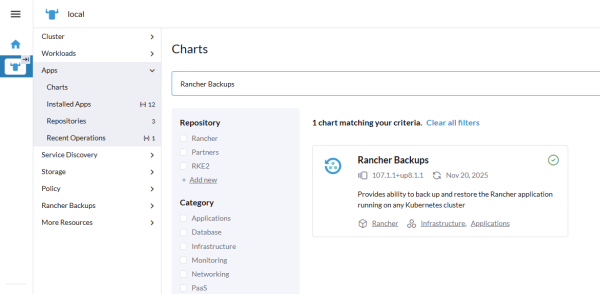
- 在選單新增的 Rancher Backups 選項點選 Buckups → Create → 選擇備份的目標 Exp. StorageClasses → Edit YAML 設定每 8 小時備份一次
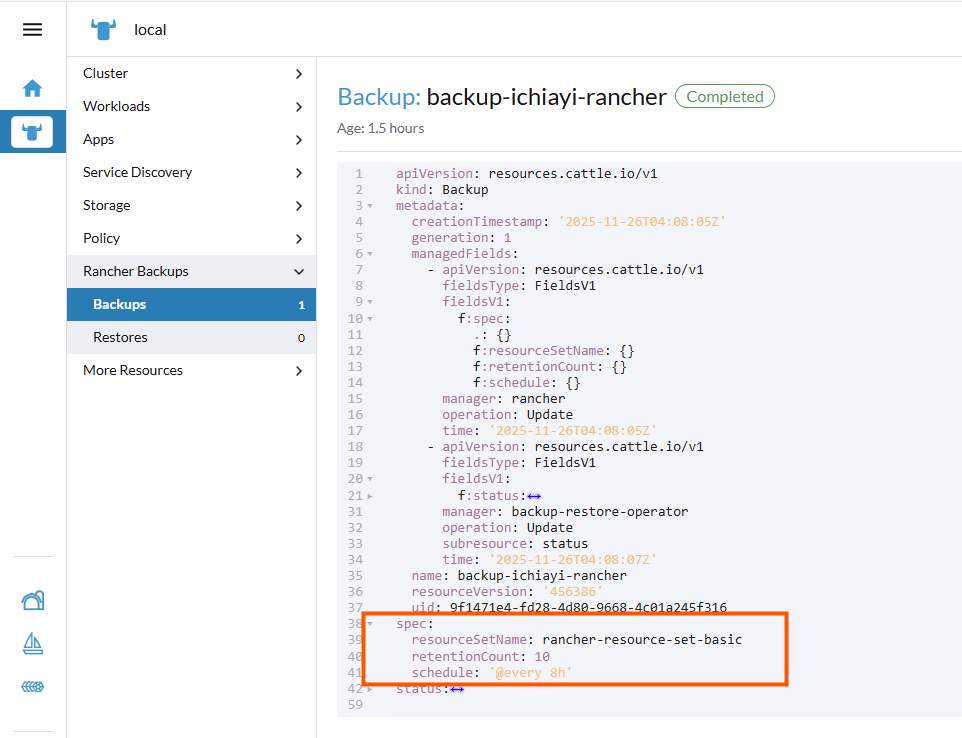
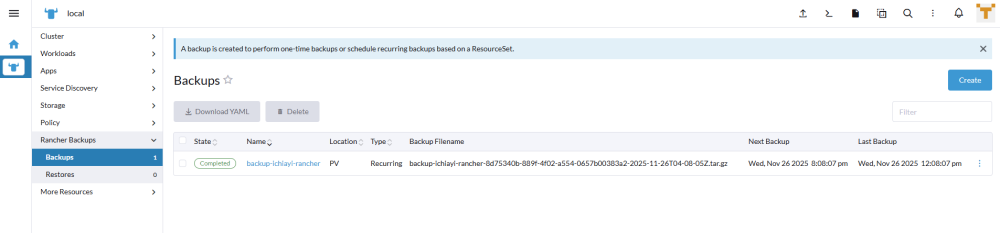


4. 如何進行 Rancher Web UI 更新
- 更新 Helm Repository
helm repo update - 查看可用的版本
helm search repo rancher-stable/rancher --versions - 備份當前配置
kubectl get all -n cattle-system -o yaml > rancher-backup.yaml - 執行更新
helm upgrade rancher rancher-stable/rancher \
  --namespace cattle-system \
  --reuse-values
- 驗證更新狀態
kubectl -n cattle-system rollout status deploy/rancher
kubectl -n cattle-system get pods
- 更新過程中 Rancher UI 會暫時無法訪問
5. 如何設定與取消 K3s 自動更新
設定 K3s 自動更新
- 安裝 System Upgrade Controller
kubectl apply -f https://github.com/rancher/system-upgrade-controller/releases/latest/download/system-upgrade-controller.yaml - 建立自動升級計畫(監看 k3s 的 stable channel 版本自動升級)
cat <<EOF | kubectl apply -f -
---
# Server 升級計畫
apiVersion: upgrade.cattle.io/v1
kind: Plan
metadata:
  name: server-plan
  namespace: system-upgrade
spec:
  concurrency: 1  # 一次升級一個節點
  cordon: true
  nodeSelector:
    matchExpressions:
    - key: node-role.kubernetes.io/control-plane
      operator: In
      values:
      - "true"
  serviceAccountName: system-upgrade
  upgrade:
    image: rancher/k3s-upgrade
  channel: https://update.k3s.io/v1-release/channels/stable
  drain:
    force: false
    ignoreDaemonSets: true
    deleteLocalData: true
    timeout: 300s  # 5 分鐘超時
---
# Agent 升級計畫
apiVersion: upgrade.cattle.io/v1
kind: Plan
metadata:
  name: agent-plan
  namespace: system-upgrade
spec:
  concurrency: 1  # 一次只升級一個 agent
  cordon: true
  nodeSelector:
    matchExpressions:
    - key: node-role.kubernetes.io/control-plane
      operator: DoesNotExist
  prepare:
    args:
    - prepare
    - server-plan
    image: rancher/k3s-upgrade
  serviceAccountName: system-upgrade
  upgrade:
    image: rancher/k3s-upgrade
  channel: https://update.k3s.io/v1-release/channels/stable
  drain:
    force: false
    ignoreDaemonSets: true
    deleteLocalData: true
    timeout: 300s
EOF
- 查看升級進度
# 查看升級計畫
kubectl get plans -n system-upgrade

# 查看升級任務
kubectl get jobs -n system-upgrade

# 查看節點狀態
watch kubectl get nodes
